
Тема оформления
Как просматривать и редактировать фотографии
В окне фотографий можно рассмотреть снимки товара или донора, изменить их порядок, обрезать изображение, скрыть отдельную область и добавить надпись. Здесь же можно добавить новые фото, скачать выбранные и настроить их видимость в выгрузках. Инструкция относится к Desktop — программе SoftRazborki для Windows.
Открыть окно и выбрать снимок
- Откройте карточку нужного товара или донора и перейдите к фотографиям.
- Откройте снимок для просмотра. Например, в карточке б/у товара — двойным щелчком по его миниатюре. Просмотр также доступен из списков товаров через команду просмотра фотографий; название команды зависит от списка.
- Дождитесь загрузки изображения.
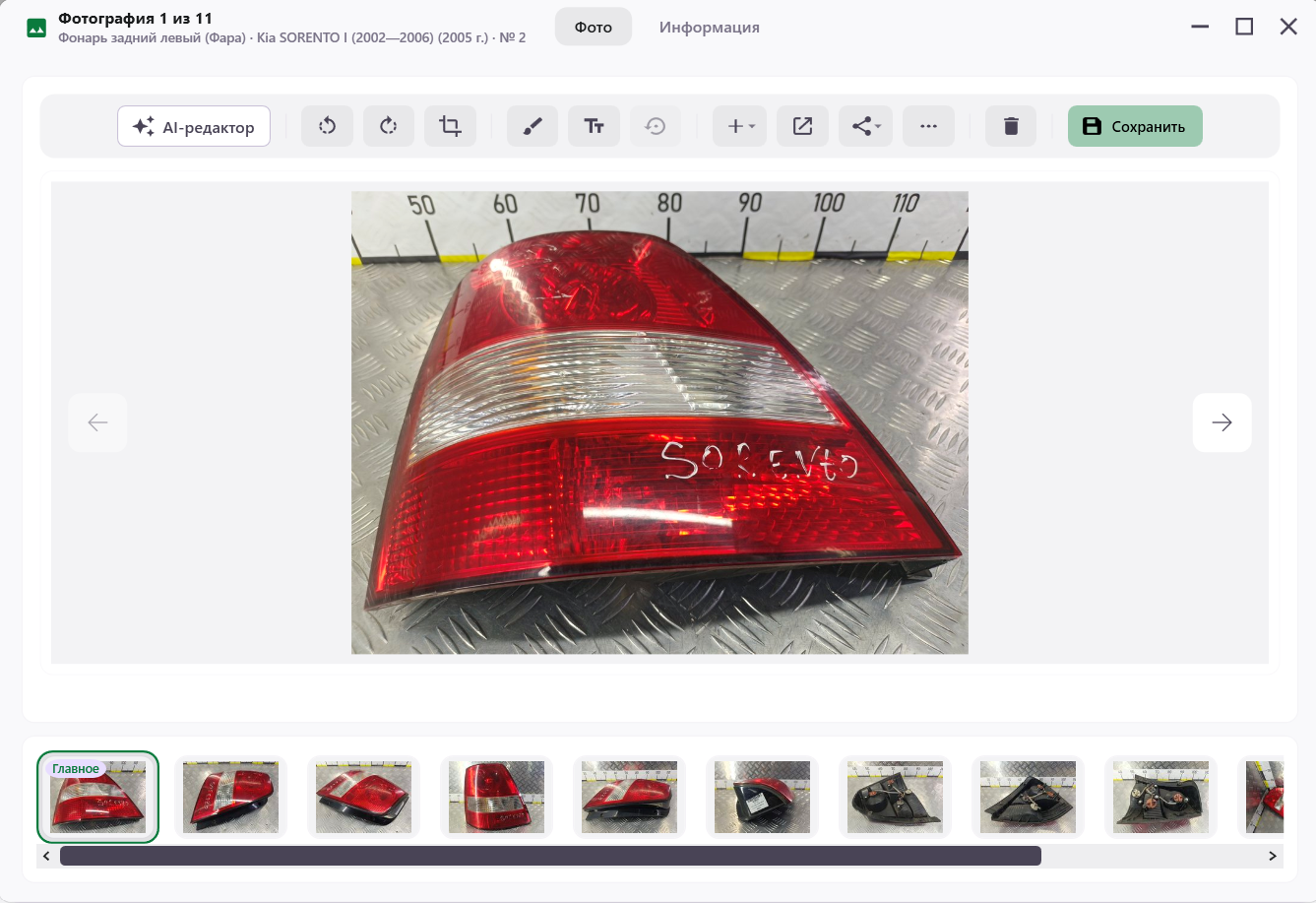
Заголовок «Фотография 1 из 11» показывает номер текущего снимка и количество фотографий в открытом списке. Под ним указано, к какому товару относится снимок.
- Переключайте снимки стрелками по краям фотографии, клавишами ← / → или щелчком по миниатюре внизу.
- Если миниатюры не помещаются, прокрутите нижнюю ленту по горизонтали.
- На вкладке «Фото» рассматривайте и редактируйте изображение; на вкладке «Информация» смотрите сведения о файле и меняйте его параметры.
Увеличить и переместить изображение
Прокрутите колёсико мыши над фотографией, чтобы увеличить или уменьшить её. Также работают Ctrl+плюс и Ctrl+минус. Чтобы увидеть другую часть увеличенного снимка, перетащите его левой кнопкой мыши вне режимов редактирования. Средней кнопкой мыши можно перемещать снимок и во время редактирования.
Команда «Вписать» или Ctrl+0 возвращает фотографию целиком в область просмотра. Вне режимов редактирования двойной щелчок переключает увеличение и вписывание снимка. Масштаб просмотра не меняет размер сохранённого файла.
Кнопки над фотографией
Названия ниже совпадают с подсказками кнопок. Наведите указатель на значок, если его назначение непонятно. В узком окне подписи «AI-редактор» и «Сохранить» могут скрываться.
| Кнопка или подсказка | Что делает |
|---|---|
| AI-редактор | Открывает изменение фотографии по текстовой просьбе или готовому сценарию. |
| Вернуть до AI | Возвращает состояние перед последним применением AI; появляется, пока доступен такой возврат. |
| Повернуть влево / Повернуть вправо | Поворачивает изображение на 90° в выбранную сторону. |
| Режим обрезки | Позволяет выделить часть изображения, которую нужно оставить. |
| Режим замазывания | Скрывает выделенные прямоугольные области пикселизацией. |
| Режим нанесения текста | Позволяет добавить надпись и изменить её оформление. |
| Отменить последнюю маску / Отменить последнюю надпись | Убирает последнее добавление в активном режиме. Кнопка появляется в соответствующем режиме. |
| Сбросить изменения | Убирает несохранённые правки изображения и возвращает сохранённый снимок. |
| Добавить фотографии… — значок «+» со стрелкой | Открывает варианты «С компьютера», «Из пула», «Из буфера обмена». |
| Открыть во внешней программе | Открывает сохранённую фотографию в Paint; если он недоступен — в программе Windows по умолчанию. |
| Поделиться | Позволяет скопировать изображение или ссылку, сохранить изображение в файл. |
| Ещё — значок «…» | Содержит «Сделать главной» и «Пересохранить фото (обновить превью)». |
| Удалить фотографию | Удаляет текущий снимок после подтверждения. |
| Сохранить | Записывает изменения изображения; после применения AI предлагает два способа сохранения. |
Отредактировать фотографию
Выберите снимок и выполните нужные действия ниже. Правки изображения нужно записать кнопкой «Сохранить». Выход из режима клавишей Esc сам по себе не сохраняет результат.
Повернуть снимок
Нажмите «Повернуть влево» или «Повернуть вправо» столько раз, сколько нужно. Клавиши R и Shift+R поворачивают вправо и влево соответственно. После этого нажмите «Сохранить».
Обрезать снимок
- Нажмите «Режим обрезки» или C.
- Выберите пропорции: «Свободно», 1:1, 4:3, 3:4 или 16:9.
- Зажмите левую кнопку мыши и выделите на снимке область, которую нужно оставить. Например, для квадратного изображения выберите 1:1.
- Проверьте размер выделенной области в пикселях рядом с пропорциями. Он помогает оценить размер будущего изображения, а не его масштаб на экране.
- Нажмите «Применить обрезку» или Enter.
- Проверьте результат и нажмите «Сохранить».
Клавиша Esc выходит из режима, сохраняя выбранную область: обрезка будет видна в предпросмотре и попадёт в сохранённое фото. Чтобы отменить подготовленные правки, нажмите «Сбросить изменения» — команда уберёт и другие несохранённые изменения изображения.
Замазать область
- Нажмите «Режим замазывания».
- Зажмите левую кнопку мыши и выделите прямоугольную область, которую хотите скрыть. После отпускания кнопки она будет замазана пикселизацией.
- При необходимости выделите другие области.
- Если последнее выделение не подходит, нажмите «Отменить последнюю маску» или Ctrl+Z, пока режим замазывания включён.
- Выйдите из режима клавишей Esc и нажмите «Сохранить».
Добавить и изменить надпись
- Нажмите «Режим нанесения текста».
- Щёлкните по месту на снимке, где должна появиться надпись.
- В открывшемся диалоге введите текст, выберите шрифт, размер и цвет. При необходимости включите жирное начертание или курсив и подтвердите ввод.
- Перетащите надпись мышью в нужное место.
- Чтобы изменить или удалить надпись, нажмите на неё правой кнопкой мыши и выберите соответствующую команду.
- Нажмите Esc, затем «Сохранить».
В режиме текста клавиша Del удаляет выделенную надпись. Ctrl+Z или «Отменить последнюю надпись» убирает последнюю добавленную надпись. Это не общая история отмены всех действий с фотографией.
Сохранить или отменить правки
Обычные правки — поворот, обрезка, замазывание и надписи — сохраняются кнопкой «Сохранить» или Ctrl+S на вкладке «Фото». Отредактированный снимок заменяет исходный на его месте в ленте.
Сохранение заменяет фотографию
Если вам понадобится первоначальный файл, заранее нажмите правой кнопкой на нужной миниатюре и выберите «Сохранить изображение в файл». После сохранения кнопка «Сбросить изменения» не возвращает предыдущую версию.
Пока изменения не сохранены:
- «Сбросить изменения» возвращает сохранённое изображение и убирает все несохранённые правки фото, включая применённый результат AI.
- «Вернуть до AI» восстанавливает состояние перед последним применением AI, включая сделанные до него правки.
- При переходе к другому снимку или закрытии окна программа предлагает сохранить изменения, не сохранять их или отменить переход.
Сохраняйте каждую вкладку её собственной кнопкой: изображение — «Сохранить», теги и видимость — «Сохранить параметры». Если меняли и изображение, и параметры, выполните оба сохранения перед переходом к следующему снимку.
После AI-редактирования
- Нажмите «AI-редактор», выполните правку и проверьте результат.
- Нажмите «Применить», чтобы перенести результат в просмотрщик.
- В просмотрщике нажмите «Сохранить» и выберите способ записи:
| Способ | Результат |
|---|---|
| Заменить исходное — Ctrl+S | Изображение заменяет исходный снимок на его месте. Если он был главным, результат также станет главным. |
| Сохранить как новое — Ctrl+Shift+S | Исходный снимок остаётся, результат добавляется сразу после него. Главное фото не меняется. |
Вариант сохранения отдельным новым фото доступен после применения AI. Обычные правки без AI сохраняются заменой исходного снимка.
Подробный порядок генерации, сравнения результатов и работы со сценариями — в статье «Как редактировать фотографии с помощью AI».
Добавить фотографии
Сначала сохраните или сбросьте текущие правки изображения и параметров. Убедитесь, что открыты фотографии нужного товара или донора.
| Способ | Действия |
|---|---|
| С компьютера | Нажмите «+ → С компьютера», выберите файлы и подтвердите выбор. |
| Перетаскиванием | Перетащите файлы изображений из Проводника в область фотографии. |
| Из буфера обмена | Скопируйте изображение или файлы фотографий, затем выберите «+ → Из буфера обмена» либо нажмите Ctrl+V на вкладке «Фото». |
| Из пула | Выберите «+ → Из пула» и прикрепите подготовленные снимки по инструкции пула фотографий. |
Для добавления файлов поддерживаются JPG/JPEG, PNG, BMP и GIF. После успешного добавления новые миниатюры появляются в ленте; отдельная кнопка «Сохранить» для добавления не требуется.
Если команда «Из пула» сообщает, что модуль выключен, администратор может включить «Пул фотографий (beta)» в «Файл → Общие настройки → Включенные модули». Используйте пул для поддерживаемого им прикрепления к товарам; для донора добавляйте снимки с компьютера или из буфера обмена.
Изменить порядок и главное фото
- Сохраните или сбросьте несохранённые правки.
- Выберите одну миниатюру внизу окна.
- Перетащите её на нужное место в ленте.
Порядок записывается сразу. Чтобы назначить снимок главным, выберите его и нажмите «Ещё → Сделать главной» либо одноимённый пункт контекстного меню миниатюры. Снимок переместится на первое место и получит отметку «Главное».
Первый снимок используется как главное фото. Состав и порядок изображений в конкретной выгрузке также зависят от тегов и видимости: первая подходящая фотография может отличаться от главной.
Если перестановка не удалась в просмотре, открытом из общего списка, откройте фотографии непосредственно из карточки одного товара и повторите действие.
Скопировать или скачать фотографии
Сначала сохраните правки
Перед копированием, скачиванием и открытием во внешней программе нажмите «Сохранить». Эти команды могут использовать сохранённый снимок или изображение без отдельных несохранённых правок — например, надписей и поворота.
Для текущего снимка откройте «Поделиться»:
- «Копировать изображение в буфер обмена» или Ctrl+C — затем вставьте картинку в нужную программу.
- «Копировать ссылку в буфер обмена» — передаёт адрес фотографии. Команда доступна, когда у снимка есть ссылка.
- «Сохранить изображение в файл» — выберите имя и место на компьютере. Это скачивание файла; оно не заменяет сохранение правок в программе.
Команды панели «Поделиться» копируют или сохраняют изображение просмотра, которое может иметь меньшее разрешение. Чтобы скачать сохранённый файл без уменьшения для просмотра, нажмите правой кнопкой на миниатюре и выберите «Сохранить изображение в файл».
«Открыть во внешней программе» открывает снимок в Paint. Если запустить Paint не удалось, используется программа Windows по умолчанию. Изменения, сделанные там, автоматически обратно не загружаются. Чтобы использовать такой результат, сохраните файл во внешней программе и добавьте его в фотографии.
Скачать несколько снимков
- В ленте миниатюр удерживайте Ctrl и щёлкайте по нужным фотографиям. Для выбора диапазона выберите первую, затем удерживайте Shift и щёлкните по последней.
- Нажмите правую кнопку мыши на миниатюре из выбранной группы.
- Выберите «Копировать ссылки выбранных фото», «Сохранить выбранные фото в папку» или «Сохранить выбранные в ZIP-архив».
- Для скачивания укажите папку или имя архива и дождитесь завершения.
ZIP-архив доступен при выборе нескольких снимков. Массовое скачивание использует сохранённые фотографии.
Удалить фотографию и обновить превью
Для удаления текущего снимка нажмите «Удалить фотографию» — значок корзины — или Del на вкладке «Фото». Проверьте запрос и подтвердите удаление. Если выделено несколько миниатюр, для удаления группы используйте «Удалить выбранные» в их контекстном меню или Del.
Проверьте выделение перед удалением
Удаление подтверждается и применяется сразу. Команда «Сбросить изменения» не восстанавливает удалённые фотографии. В режиме текста Del при выделенной надписи удаляет надпись, а не снимок.
Если нужно заново создать версию фотографии и её миниатюру, сохраните текущие правки и выберите «Ещё → Пересохранить фото (обновить превью)». Подтвердите запрос. Команда пересохраняет фотографию даже без новых правок; она не добавляет отдельный дубликат в ленту.
Проверить информацию, теги и видимость
На вкладке «Информация» показаны имя файла, дата добавления, сотрудник, который добавил фото, размер, разрешение, хранение, статус выгрузки, тип файла и ссылка на фото. Эти сведения предназначены для просмотра; ссылку можно скопировать.
Статус выгрузки файла — например, «Не выгружено» или «Выгружено» — не подтверждает публикацию объявления на площадке.
В блоке «Теги и видимость» можно изменить параметры:
- Введите тег, например
маркировка, и нажмите «Добавить». Для удаления тега нажмите крестик рядом с ним. - Установите или снимите флажок «Выгружать фото».
- Нажмите «Сохранить параметры» или Ctrl+S на этой вкладке.
При снятом флажке на миниатюре появляется отметка «Не выгружается». Снимок остаётся в программе, но исключается из выгрузки фотографий на площадки и сайт. Изменение состава фото проявится при следующей соответствующей выгрузке, а не сразу после нажатия флажка.
Подробности отбора снимков по тегам и примеры — в статье «Как разметить фотографии тегами».
Горячие клавиши
| Клавиши | Действие |
|---|---|
| ← / → | Предыдущая / следующая фотография. |
| Ctrl+плюс / Ctrl+минус, Ctrl+0 | Увеличить / уменьшить / вписать фотографию. |
| R / Shift+R | Повернуть вправо / влево. |
| C, затем Enter | Включить обрезку, затем применить выделенную область. |
| Esc | Выйти из режима обрезки, замазывания или текста. |
| Ctrl+Z | Убрать последнюю маску или надпись в соответствующем режиме. |
| Ctrl+S | На вкладке «Фото» — сохранить изображение; на вкладке «Информация» — параметры. |
| Ctrl+Shift+S | Сохранить применённый AI-результат как новое фото. |
| Ctrl+C / Ctrl+V | Скопировать текущее изображение / добавить фото из буфера обмена. |
| Del | Удалить фото или выделенную группу с подтверждением; при выделенной надписи в режиме текста — удалить надпись. |
Команды редактирования, копирования, вставки и удаления снимков работают на вкладке «Фото». Когда курсор находится в текстовом поле, обычные клавиши работают с текстом; Ctrl+S по-прежнему сохраняет активную вкладку.
Если что-то не получается
| Что видите | Что проверить и сделать |
|---|---|
| Нельзя добавить, удалить или переставить фото | Сохраните либо сбросьте правки снимка и параметров. Дождитесь окончания загрузки и других операций. Снимите множественное выделение для перестановки. |
| Нельзя редактировать фото во время работы AI | Дождитесь окончания операции; примените или отклоните результат в AI-редакторе. |
| Кнопка «Сохранить» недоступна | Убедитесь, что в изображении есть изменения. Параметры на другой вкладке сохраняются кнопкой «Сохранить параметры». |
| «Из пула» сообщает о выключенном модуле | Попросите администратора проверить включение пула; см. инструкцию. |
| Нет ссылки на фотографию | Посмотрите статус файла на вкладке «Информация». Пока ссылка не появилась, скачайте файл или скопируйте изображение. |
| Не добавляется файл или не работает вставка | Проверьте поддерживаемый формат. В буфере должно быть изображение или файлы фотографий. Прочитайте сообщение об ошибке; после частичного добавления проверьте ленту перед повторной попыткой. |
| Не загрузилось изображение или не сохранились изменения | Сохраните текст ошибки, проверьте соединение и доступность других фото. Если ошибка повторяется, передайте поддержке название товара или донора, имя файла, выполняемое действие и сообщение. |
После работы откройте снимок повторно: проверьте изображение, положение в ленте, отметку «Главное», а на вкладке «Информация» — сохранённые параметры.