
Тема оформления
Как настроить интерфейс Desktop
В окне «Настройки интерфейса» можно выбрать оформление, сделать таблицы удобнее для чтения, включить звуки сканирования и выбрать новые или прежние окна программы. Настройки сохраняются в профиле текущего пользователя и не меняют настройки других сотрудников.
Инструкция относится к Desktop — установленной программе SoftRazborki для Windows.
Открыть настройки
- Войдите в Desktop под своим пользователем.
- В главном меню откройте «Файл → Настройки интерфейса…».
- Выберите нужный раздел слева:
| Раздел | Что можно изменить |
|---|---|
| Тема и цвета | Готовую тему, скругление углов и цвета элементов окна. |
| Таблицы | Шрифт, размер, плотность строк, фон, выделение, сетку и анимацию. |
| Звуки | Звуковые уведомления при сканировании товара. |
| Переход на новый UI | Какие задачи открывать в новых окнах, а какие — в прежних. |
Пункт меню доступен, когда выбран пользователь с личным профилем. Если программа работает без учётных записей, обратитесь к администратору.
Изменения оформления показываются сразу в окне настроек и других поддерживаемых окнах, но ещё не записаны. Можно переходить между разделами: сделанные настройки остаются в окне до сохранения или отмены.
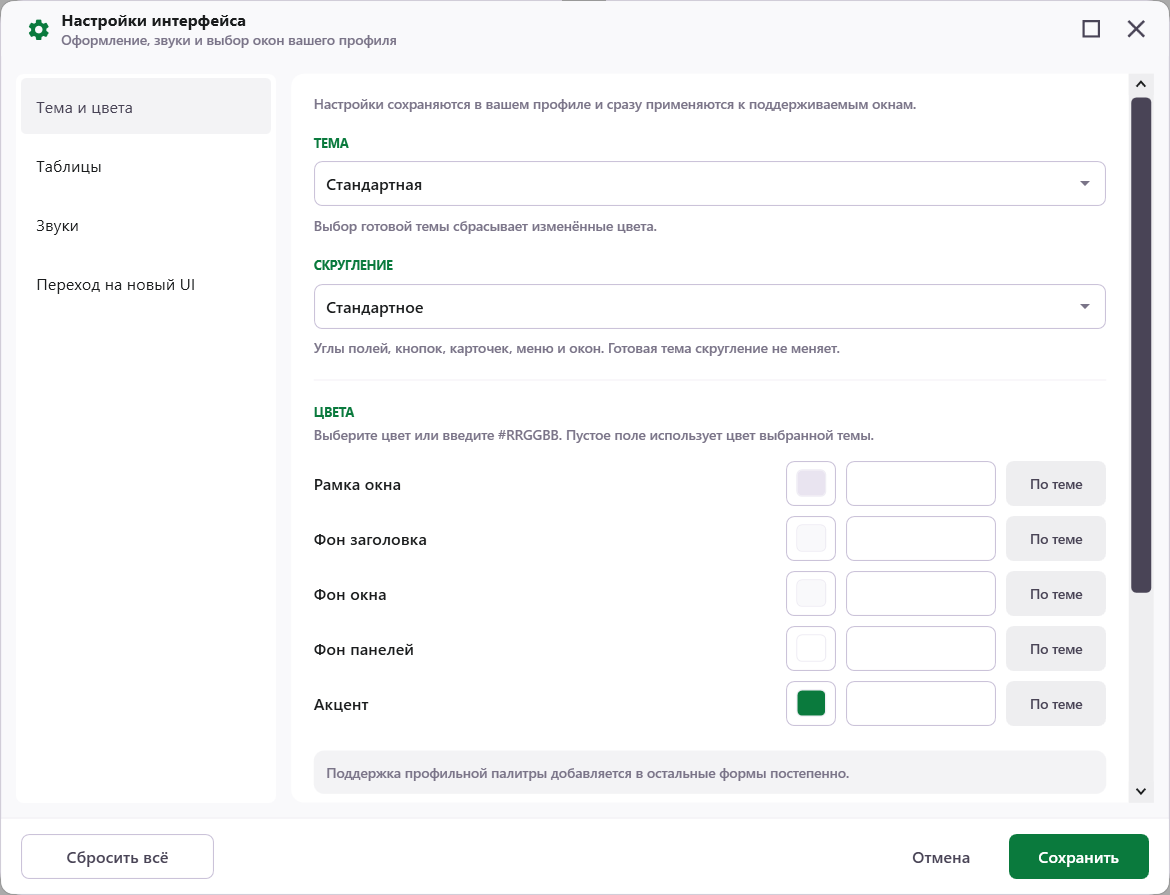
Выбрать тему и цвета
- Откройте «Тема и цвета».
- В поле «Тема» выберите «Стандартная», «Светлая» или «Тёмная».
- В поле «Скругление» выберите «Прямое», «Сдержанное», «Стандартное» или «Мягкое». Оно меняет углы полей, кнопок, карточек, меню и окон.
- При необходимости настройте отдельные цвета по таблице ниже.
- Посмотрите пример окна внизу раздела. При необходимости прокрутите содержимое.
- Нажмите общую кнопку «Сохранить» внизу окна.
| Цвет | Что меняется |
|---|---|
| Рамка окна | Оформление рамки поддерживаемых окон. |
| Фон заголовка | Область заголовка окна. |
| Фон окна | Основной фон окна. |
| Фон панелей | Фон панелей внутри окна. |
| Акцент | Основной цвет активных элементов и действий. |
Для изменения цвета нажмите цветной квадрат и выберите оттенок либо введите его код в формате #RRGGBB, например #087F43. Пустое поле использует цвет готовой темы. Кнопка «По теме» рядом с полем убирает только эту индивидуальную настройку цвета.
Смена готовой темы очищает выбранные цвета
При выборе другой темы сбрасываются пять индивидуальных цветов этого раздела и собственный «Фон таблицы». Скругление, цвет выделения и остальные настройки таблиц сохраняются. При необходимости сначала выберите тему, затем свои цвета.
Оформление действует в окнах, которые поддерживают настройки профиля. Некоторые прежние окна могут сохранить свой внешний вид.
Настроить таблицы
- Откройте раздел «Таблицы».
- Настройте нужные параметры и проверьте таблицу «Предпросмотр» внизу.
- Нажмите «Сохранить».
Например, чтобы легче читать длинный список, увеличьте размер шрифта и выберите «Просторная» в поле «Плотность строк».
| Параметр | Как пользоваться |
|---|---|
| Шрифт | Выберите установленный шрифт. Пустое поле или «Сброс» возвращает шрифт по умолчанию. |
| Размер · 10–24 ед. WPF | Введите число от 10 до 24 или используйте «+» и «−». Пустое поле или «Сброс» возвращает размер по умолчанию. |
| Плотность строк | Выберите «По умолчанию», «Компактная», «Обычная» или «Просторная». |
| Фон таблицы | Выберите цвет квадратной кнопкой или введите #RRGGBB. «По теме» возвращает стандартный фон. |
| Чередование строк | Включите или выключите чередование фона соседних строк. Промежуточное состояние флажка использует оформление таблицы по умолчанию. |
| Линии сетки | Доступны «По умолчанию», «Нет», «Горизонтальные», «Горизонтальные и вертикальные». |
| Цвет выделения | Задайте фон выделенных строк. Цвет текста подбирается автоматически. Пустое поле или «Сброс» возвращает системный цвет выделения Windows. |
| Анимация таблиц | Управляет плавным появлением и обновлением строк. Можно выключить, если большие таблицы обновляются медленно. |
Обозначение единиц в поле размера относится к масштабу интерфейса; это не количество строк и не размер файла.
Настройки применяются к таблицам поддерживаемых окон. Они не меняют порядок и ширину колонок, фильтры, сортировку и сохранённые раскладки. Смысловая подсветка предупреждений и ошибок сохраняется.
Если выбранного шрифта нет на другом компьютере, таблица использует свой исходный шрифт. Сам выбор в профиле при этом остаётся.
Включить или выключить звуки
- Откройте «Звуки».
- Установите или снимите флажок «Звуковые уведомления при сканировании товара».
- Нажмите «Сохранить».
Короткий сигнал подтверждает добавление товара при сканировании. Двойной сигнал сообщает, что товар не найден или добавление отклонено. Если карточка была отменена без добавления товара, сигнал не звучит.
Переключатель начинает действовать после успешного сохранения. Он относится к сканированию товара, а не ко всем звукам программы. Громкость и устройство вывода настраиваются в Windows.
Выбрать новые или прежние окна
Раздел «Переход на новый UI» выбирает вариант интерфейса для отдельных задач. UI в названии раздела означает интерфейс программы.
- Откройте «Переход на новый UI».
- Установите флажок у задачи, для которой хотите использовать новое окно. Снимите его, чтобы использовать прежний вариант.
- Нажмите «Сохранить».
- Закройте соответствующее рабочее окно и откройте его снова обычной командой. Уже открытые окна сами не заменяются.
| Флажок | Какую задачу переключает |
|---|---|
| Шины: подбор и карточки | Подбор шин и связанные карточки. |
| Диски: подбор и карточки | Подбор дисков и связанные карточки. |
| Новые запчасти: подбор и карточки | Подбор новых запчастей и связанные карточки. |
| Подбор б/у и новых запчастей | Объединённый подбор двух видов товаров. |
| Подбор б/у (замена окна «Подбор б.у.») | Окно подбора б/у запчастей. |
| Редактор б/у товара (замена окна «Товар») | Окно создания и редактирования б/у товара в поддерживаемых сценариях. |
| Приход по машине (схеме) | Добавление товаров по машине или модели со схемой разбора. Не переключает приход по одной детали и редактор схем. |
| Запуск отчётов | Окно выбора параметров и запуска отчёта. |
| Управление шаблонами отчётов | Работу с шаблонами отчётов. |
| Просмотр отчётов и этикеток | Окно просмотра подготовленных отчётов и этикеток. |
| Клиенты | Окна работы с клиентами. |
| Обслуживание БД | Окно обслуживания базы данных. Сам флажок не запускает обслуживание. |
«Подбор б/у» и «Редактор б/у товара» независимы: включение нового подбора не включает новый редактор карточки. В объединённом подборе выбор карточек шин, дисков и новых запчастей определяется флажком соответствующего вида товара.
Сохранить, отменить или сбросить настройки
У всех четырёх разделов общие кнопки внизу окна.
| Действие | Что произойдёт |
|---|---|
| Сохранить | Записывает настройки всех разделов в ваш профиль и закрывает окно. Звуки начинают работать по сохранённой настройке; вариант рабочего окна меняется при следующем открытии. |
| Отмена, крестик окна или Esc | Закрывает настройки без сохранения и возвращает сохранённое оформление. Отдельного подтверждения отказа от правок нет. |
| По теме рядом с цветом | Убирает индивидуальный цвет в одном поле. |
| Сброс рядом со шрифтом, размером или цветом выделения | Возвращает исходное значение соответствующего параметра. |
| Сбросить раздел в «Тема и цвета» | Возвращает стандартную тему, пять цветов темы и стандартное скругление. Настройки таблиц, звуков и выбора окон сохраняются. |
| Сбросить раздел в «Таблицы» | Сбрасывает параметры таблиц, включая фон и цвет выделения; включает анимацию. Остальные разделы не меняются. |
| Сбросить всё | Возвращает стандартное оформление и настройки таблиц, включает звук сканирования и восстанавливает исходный выбор новых и прежних окон. |
Полный сброс меняет и выбор окон
После «Сбросить всё» новые окна включены для всех перечисленных задач, кроме «Подбор б/у (замена окна «Подбор б.у.»)» и «Редактор б/у товара (замена окна «Товар»)»: для них выбираются прежние окна. Перед сохранением проверьте раздел «Переход на новый UI».
Сбросы не записываются в профиль до нажатия «Сохранить». Изменения оформления сразу видны в предпросмотре и поддерживаемых окнах. Если результат не подходит, нажмите «Отмена», чтобы вернуться к последним сохранённым настройкам.
Чтобы проверить результат, откройте «Настройки интерфейса» повторно. Выбранные значения должны сохраниться. Затем проверьте оформление поддерживаемого окна или заново откройте задачу, вариант которой переключили.
Если что-то не получается
| Что видите | Что проверить и сделать |
|---|---|
| «Сохранить» недоступна | Прочитайте сообщение внизу окна. Проверьте коды цветов: нужен #RRGGBB либо пустое поле. Размер шрифта — число от 10 до 24 либо пустое поле. Дождитесь завершения сохранения, если оно уже началось. |
| Одни окна изменились, другие остались прежними | Поддержка оформления подключена не ко всем окнам. Это не означает, что настройка не сохранилась. |
| После выбора темы исчезли собственные цвета | Выбор готовой темы очищает цвета темы и фон таблицы. Задайте их заново после выбора темы или отмените несохранённые изменения. |
| После включения флажка открывается прежнее окно | Нажмите «Сохранить», закройте рабочее окно и откройте снова. Проверьте флажок именно нужной задачи: подбор и редактор б/у настраиваются отдельно. Некоторые специальные сценарии могут использовать прежнее окно. |
| Нет звука после сканирования | Сохраните включённый флажок, проверьте громкость и устройство вывода Windows. При отмене добавления товара сигнал не воспроизводится. |
| Сообщение «Пользователь или база изменились» | Закройте настройки и откройте снова в нужной базе под нужным пользователем. |
| Сообщение «Не удалось сохранить настройки интерфейса» | Окно остаётся открытым. Проверьте доступ к базе и повторите сохранение. Если ошибка повторяется, передайте поддержке текст сообщения и сведения, под каким пользователем и в какой базе работаете. |